ラベル ここだよ の投稿を表示しています。 すべての投稿を表示

2014年9月16日火曜日

iOS8発表!そして・・・

iOS8が発表されました!

NID・ISプロダクトチームでは、iOSアプリのiOS8対応作業を開始しています。
まずはGPS-Rから!
既存のGPS-RはiOS8でもそのまま動作する?
動かない機能はない?
既存APIと新規APIは?・・・など
iOS8リリースと対策版アプリリリースとの間に発生する
 タイムラグを最小限に抑えられるよう頑張ります!!

ここだよ、知育ぱんだ、Ki-Ri-e の確認・対応も入って忙しくなります(>_<)

iPhone6、iPhone6 Puls も用意しないといけないので
これから予約してきます♪

2013年10月2日水曜日

【iOS7】GPS-R / ここだよ の動作について

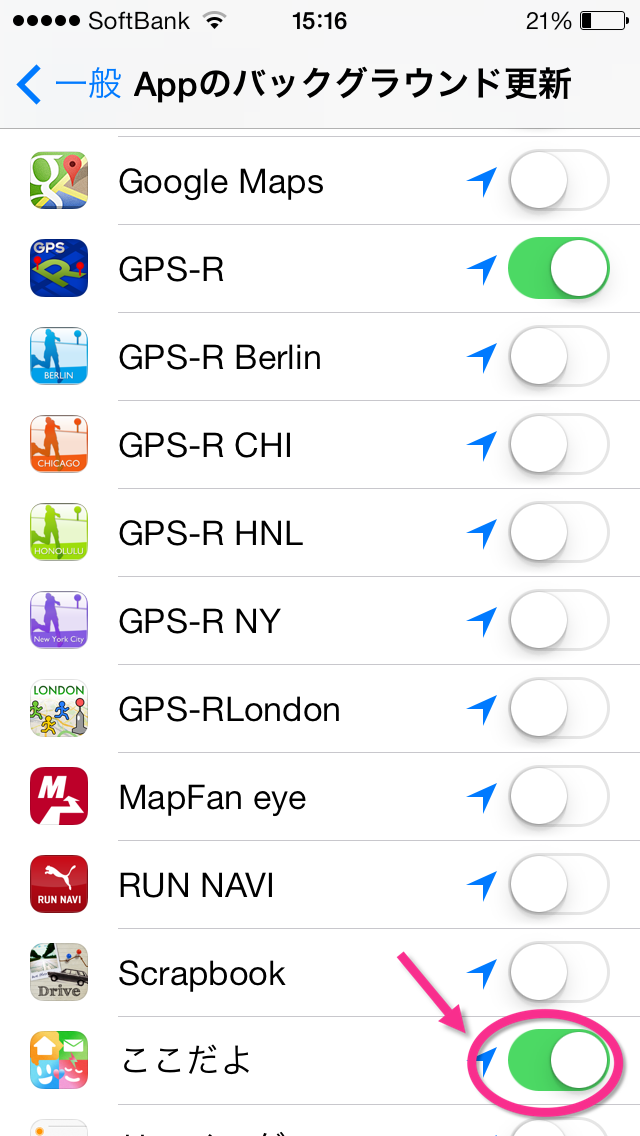
iOS7環境では、iPhone設定の"Appのバックグラウンド更新"を無効に設定すると、
弊社アプリ「GPS-Rシリーズ」「ここだよ/ここだよLite」がバックグラウンドで
動作しない(通知が鳴らない)事がわかっております。
心当たりのある方は、

[設定] → [一般] → [Appのバックグラウンド更新]

にて、設定を見直していただけますよう、お願い致します。

(1)"Appのバックグラウンド更新"を有効にする
(2)該当アプリの設定を有効にする


各アプリ共にiOS7確認・対応中です。
作業が完了次第、アップデートさせていただきます。
 

2013年8月12日月曜日

自動でメールしてくれるアプリってどうですか?


(株)NID・ISからリリースされているiPhone用アプリ
 『ここだよ』 『ここだよLite』
は、設定した場所に着いた時、または出発した時に
自動でメールを送信するアプリです。

 ・決まった”場所”でメールをすることがある...
 ・電車や車で移動中に自分の位置を知らせたい

 ・待ち合わせ場所に着いた時にメールをしたい
と考えたことがあるあなたにぴったり!

また、
 ・決まった”場所”でメールをしてほしい
 ・電車や車で移動中に位置を知らせてほしい
 ・待ち合わせ場所付近に着いたらメールしてほしい
と考えたことがあるあなたは、そのお相手が
iPhoneユーザーなら『ここだよ』をインストールしてもらいましょう!

まずは、無料の『ここだよLite』を使ってみませんか?

http://nidmi-product-team.blogspot.jp/2013/02/blog-post_2812.html

2013年5月27日月曜日

『ここだよLite』リリース

iPhone用無料アプリ『ここだよLite』がリリースされました!
自動でメールしてくれるアプリ『ここだよ』の無料版になります。

https://itunes.apple.com/jp/app/kokodayo-lite/id641415498?mt=8

ちょっと通知が遅れてしまいましたが・・・


ちなみにアイコン案は、
『ここだよ』のアイコンを
ちらっとめくったデザインで
落ち着きました


『ここだよ』ってアプリは、設定場所に着いた時、
又は出発した時にあらかじめ作っておいたメールを
送信してくれるアプリです。

送信アドレスは、iPhoneで使っている
アカウント(i.softbank.jp / ezweb.ne.jp )はもちろん、
icloud や gmail でも設定可能です。


『ここだよ』 と 『ここだよLite』 との違いは2点

①メール送信地点が2ヶ所しか設定できません
 
 (『ここだよ』は20ヶ所』

②メール本文の語尾に、アプリの宣伝文が付きます
 
 (App Store へのリンクです)


有料アプリって、どんなアプリかがわかってないと
なかなかDLしませんよね?

そこで!!まずは無料で『ここだよLite』を
DLしていただいて、使っていただいて

「いいね!これ」と気に入っていただけたら、
「設定が2ヶ所じゃ足りないぞ?」とか思っていただけたら、
85円くらいなら払ってもいいかな」とか思っていただけたら

ぜひ×2『ここだよ』をDLして、使ってやって下さいm(_ _)m

ぜひ×2『ここだよ』をDLして、使ってやって下さいm(_ _)m

大事なことなので、2回言わせていただきました(^^)
 

2013年2月25日月曜日

ここだよ メールアカウントの設定方法が分からない


iCloud
アドレス:〇〇@me.com または 〇〇@icloud.com
ログイン名: 〇〇@me.com または 〇〇@icloud.com
パスワード:Apple IDパスワード
※パスワードの確認方法
 AppStoreアカウント確認でiForgotをタップする


Gmail
アドレス:〇〇@gmail.com
ログイン名: 〇〇@gmail.com
パスワード:googleアカウントパスワード
※パスワードの確認方法
 ログイン時に「アカウントにアクセスできない場合」をタップする


softbank
アドレス:〇〇@i.softbank.jp
ログイン名:softbankユーザ名
パスワード:softbankパスワード
※ログイン名とパスワードの確認方法

au
アドレス:〇〇@ezweb.ne.jp
ログイン名:auユーザ名
パスワード:auパスワード
※ログイン名とパスワードの確認方法

2013年2月24日日曜日

2013年2月23日土曜日

ここだよ 操作方法


1.メールアカウントを登録する


まずはメールアカウントを設定しましょう。登録にはアドレス、ログイン名、パスワードが必要となります


2.ピンを立てる
メールを送信したい場所にピンを立てましょう。

検索バーで地名や住所を検索したり、アドレス帳から住所を選択すると赤色のピンが立ちます。また、地図上の好きなところにピンを立てたいときは地図を長押しすることで紫色のピンが立ちます。このピンは吹き出し表示時に長押しすることで持ち上げることができます。ピンの場所が決まったら吹き出しの矢印ボタンをタップしましょう。

3.ピンを登録する
ピンに情報を設定します。各設定は後で変更することも可能です。ピンは最大20本まで登録することができます。

場所名・・・・ピンの名前です。「〇〇に到着しました」のようにメールの件名になるので相手に伝わる名前をつけましょう。
送信・・・・・メール送信のON/OFFを切り替えます。
宛先・・・・・メールの送信先です。直接またはアドレス帳から入力します。複数選択することも可能です。
本文・・・・・メールの本文です。改行すると下にスクロールします。
タイミング・・メールを送るタイミングです。出発時、到着時、両方、から選択します。
通知範囲・・・メールを送信するときのピンからの距離です。
時間指定・・・曜日と時間帯を制限することができます。

4.ピンを管理する
登録するとピンが緑色になります。持ち上げたり、吹き出しの矢印ボタンやリストから編集したりすることができます。リストでは送信のON/OFFを管理したり、複数を選択して削除することができます。


5.メールを送る
GPSボタンがONになっている状態で設定した条件になるとメールが送信されます。


一度設定すると手を加えることなく何回でもメールを送ることができます。


※GPSの精度が低い場所では連続してメールを送信することがあります。
 宛先に自分を設定するなどして試してみることをオススメします。
※使用中は現在位置を取得するためバッテリーの消費が早くなります。